
西澤です。
制作会社に更新を頼んでも、返事が来ない。 ホームページはまだ表示されているけれど、このまま任せていて大丈夫なのか。別の会社に引き継ぎたいけれど、契約先も管理画面も分からない。
そんなときに、確認する順番を図にしました。
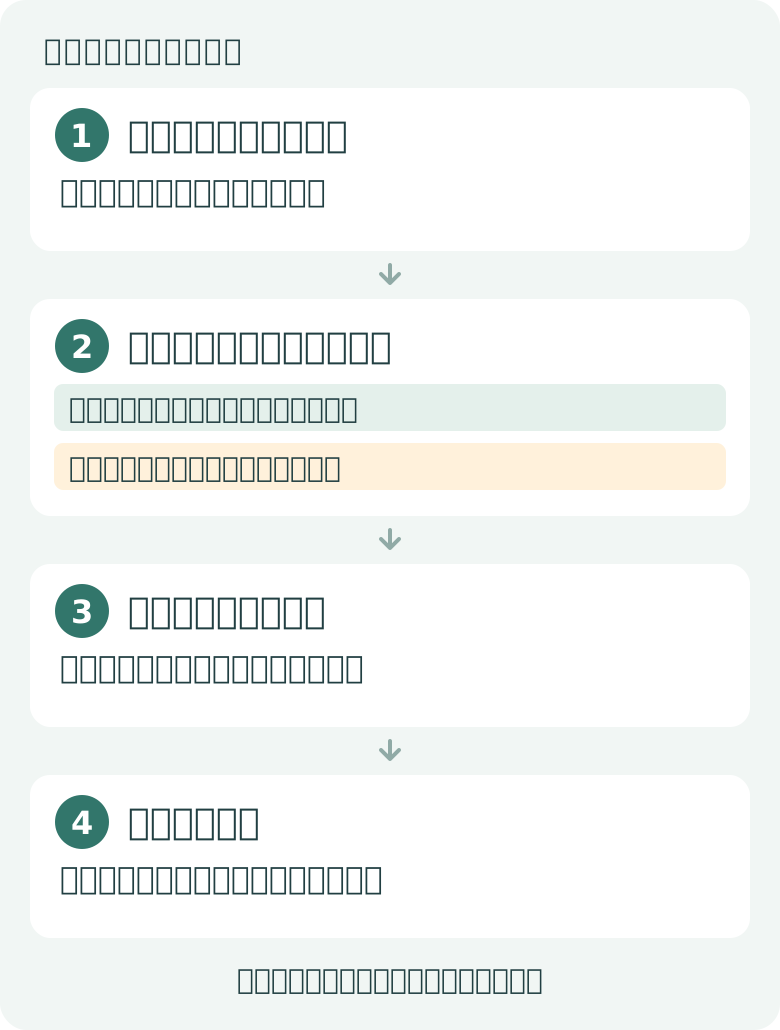
会社のメールにも同じドメインを使っているなら、ホームページだけの話ではありません。サーバーを止めたり設定を変えたりすると、メールまで使えなくなる場合があります。
ここでは、サイトが表示されているかどうかから、引き継ぎの準備までを順番に整理します。特定の会社で起きた実例ではなく、契約や設定を確認するための手順です。
まず、サイトとメールを別々に確認します
制作会社から返事が来ないことと、サイトが止まっていることは別の問題です。
自社のホームページを開き、会社のメールで送受信を試してください。問い合わせフォームがあるなら、テスト送信後に通知メールが届くかも確認します。テストには顧客の情報を使わず、実際の問い合わせと区別できる内容にします。
| 確認するもの | 記録すること |
|---|---|
| ホームページ | 開いたURL、確認日時、表示できるか、エラーの内容 |
| 会社のメール | 送信できるか、受信できるか、エラーや戻りメールの内容 |
| 問い合わせフォーム | 送信後の画面、通知メールが届くか |
表示されているなら、今の情報を残します
主要ページのURLと画面を保存し、使っている機能をメモしてください。フォーム、予約、会員ログイン、ネットショップがあれば、それぞれ書き出します。
画面の保存は、後から見た目や掲載内容を確認するためです。スクリーンショットだけでは、サイトを復元できるバックアップになりません。
制作会社への連絡も、送った日時、連絡先、依頼内容を残します。契約書に窓口や連絡方法の指定があれば、そちらも確認してください。
止まっているなら、障害と更新期限を確認します
分かっている契約先の公式障害情報、支払状況、更新通知を確認します。「サイトが表示されない」だけで、ドメイン失効と決めつけないでください。サーバーの障害やサイト側の不具合も確認対象です。
サイトとメールの両方が止まっているか、片方だけかも契約先へ伝えます。ドメインの更新期限を過ぎている場合は、その種類と経過日数によって手続きが変わるため、契約先に状況を確認してください。
復旧を急いでいても、別のサーバーへの切り替えや旧契約の解約は、この確認と分けて進めます。
請求書から「契約先・名義・期限」を拾います
まず探すのは、契約書、請求書、更新案内のメールです。担当者が退職しているなら、経理担当者や引き継ぎ資料にも確認してください。
ここで分けたいのが、ドメインとサーバーです。
| 項目 | 役割 | 探す情報 |
|---|---|---|
| ドメイン | example.jpのような、Webやメールに使う名前 | 登録名義、管理事業者、更新期限 |
| サーバー | ページや画像、データを置く場所 | 契約先、契約名義、更新日 |
| メール | 会社のメールを送受信するサービス | 利用サービス、契約先、管理者 |
制作会社が手続きを代行し、契約は自社名義になっていることもあります。反対に、制作会社名義の契約の一部を使っている場合もあります。請求書だけで契約名義まで分からなければ、「不明」のまま残してください。
Webとメールのつながりも、ここで確認します。
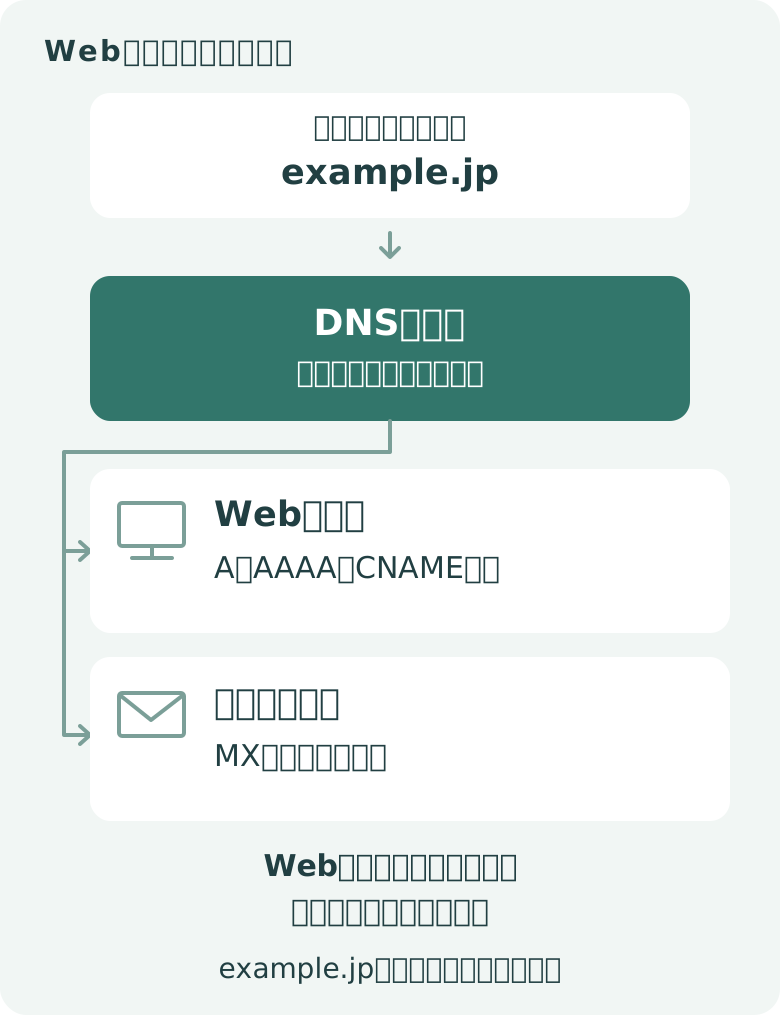
ドメインの接続先を案内する仕組みがDNSです。Webの接続先と、メールの配送先は別々に設定できます。メールの配送先を指定する設定は「MXレコード」と呼びます。
同じドメインだからといって、Webとメールが同じサーバーにあるとは限りません。見つかった契約ごとに、次の項目をメモします。
- サービス名と契約先
- 契約名義
- 更新期限と支払担当者
- 管理者と、更新通知を受け取るメールアドレス
維持費の内訳を確認したい場合は、ホームページの維持費・管理費の記事も合わせて読めます。
管理画面に入れるかで、相談先が変わります
確認するのは、サイトの更新画面だけではありません。ドメイン、サーバー、メールの管理画面も別にあります。
自社でログインできる場合
どの画面に入れるか、そこで何を管理できるかを確認します。
WordPressで記事を更新できても、ドメインやサーバーを変更できるとは限りません。外部の会社へ渡す前に、自社のアカウントの権限を確認してください。
管理画面の内容や設定を保存し、契約先へ引き継ぎの手順を確認します。旧アカウントをいきなり削除せず、新しい管理者がログインできるか、認証・復旧手段を使えるかも確認します。
契約は自社名義でも、ログインできない場合
契約先の公式窓口で、本人・法人確認やアカウントの復旧手続きを相談します。必要な書類や対応範囲は契約先によって異なります。
制作会社へ何度もパスワードを聞くことと、契約先に権限の確認を依頼することは、別の作業です。
制作会社名義、または契約先が分からない場合
自社のサイトだからといって、制作会社名義の契約を自社で操作できるとは限りません。契約書の引き渡し条件を確認し、分かっている資料を契約先へ示して、可能な手続きを相談します。
JPドメインなら、JPRS WHOISで公開登録情報を調べられます。ただし、公開情報だけでは、請求先、ログイン権限、引き継ぎの可否までは分かりません。
管理指定事業者が分からない場合は、JPRSの案内を確認してください。照会できるのは、ドメインの登録者または登録・技術の連絡担当者であることが確認できた場合です。会社のサイトを使っているだけで、誰でも照会できるわけではありません。
管理指定事業者を変更したい場合は、変更先の事業者に手続きを問い合わせる案内があります。これらはJPドメイン向けで、.comなどにも同じ手続きを使えるという意味ではありません。
元の契約やデータを引き継げるかによって、移行できる範囲は変わります。確認する前に「別の会社に頼めば全部戻る」とは判断できません。
移行前に、メールとバックアップを確認します
引き継ぎ先が見つかっても、設定変更や解約はまだ先です。
とくに、ドメインの管理事業者を変更すること、DNSの設定を変えること、サイトを別のサーバーへ移すことは、別の作業です。全部を一度に変える必要があるかは、今の契約と構成を見て判断します。
メールの設定を取り残さない
ネームサーバーは、どのDNSを使うかを指定する設定です。これを変える場合、新しいDNSにWebだけを登録しても、会社のメールに必要な設定は引き継がれません。
今のメールの配送先や認証に使う設定を記録し、メールの管理者と引き継ぎ先で確認します。意味が分からない項目を消したり、見よう見まねで書き換えたりしないでください。
影響が分かるまでは、次の操作を保留します。
- ネームサーバーやDNSレコードの変更・削除
- ドメイン、サーバー、メールの解約
- 管理者アカウントや復旧用連絡先の削除
バックアップは、ページだけで終わらせない
何を残すかは、サイトの仕組みによって変わります。権限と契約上の範囲を確認したうえで、引き継ぎ先と次のデータを点検します。
- ページ、画像、添付ファイル
- プログラムと設定ファイル
- データベース
- フォーム、予約、会員機能の設定
- 必要なメールデータとメール側の設定
WordPressの「ツール → エクスポート」は、投稿やページなどを出力する機能です。公式の説明にも対象が示されています。これだけでサイト全体のバックアップがそろったとは扱わないでください。
取得できたデータは、別の環境で復元や動作確認ができるかも確かめます。バックアップには顧客情報が含まれる場合があるので、取得・保存・共有は権限のある担当者に限定します。
引き継ぎ後は、主要ページ、フォーム通知、会社のメールの送受信、新しい管理者のログインを確認します。旧契約を終了する時期は、この確認を済ませてから決めます。
相談前に、このメモを用意してください
管理情報が全部そろうまで待つ必要はありません。分からない項目も「不明」と書けば、何から調べるかを相談できます。
| 相談用メモ | 書くこと |
|---|---|
| 対象 | サイトURL、引き継ぎたい機能 |
| 現在の状態 | サイトの表示、メールの送受信、フォーム通知 |
| 契約 | 分かっている契約先・名義・更新期限 |
| 権限 | 自社で入れる管理画面、担当者 |
| 連絡の記録 | 制作会社へ連絡した日時と結果 |
GalewestのWebサイト制作・保守運用では、更新や不具合対応の相談を受け付けています。引き継ぎを相談する際は、このメモをもとに、今の構成と対応できる範囲を確認します。
契約や管理権限によって、引き継げる内容は変わります。ドメインの回収、元データの復元、無停止の移行を保証するものではありません。
次の制作会社を選ぶ段階になったら、管理権限や引き渡し条件を制作会社選びの確認項目に照らして確認してください。


参照情報
※参照情報は2026年10月4日に確認。手続きと取得できるデータは、ドメインの種類、サービスの契約、管理権限によって異なります。図はGalewestが確認手順と仕組みを整理したもので、各事業者の公式手順書ではありません。
まず、サイトURLとサイト・メールの状態をメモしてください。Galewestへの相談には、不明な項目は「不明」のまま送っていただけます。
タグ
コメント
Galewest|Web制作・マーケティング
中小企業のためのホームページ制作なら、Galewestへ
「作って終わり」ではなく、SEO・導線設計・運用まで一貫してサポート。大阪・梅田を拠点に、全国の中小企業様にご利用いただいています。